Заметки и файлы пациента
Используйте заметки для рабочих напоминаний, которые не являются медицинским заключением. Для клинической информации создавайте запись приёма.
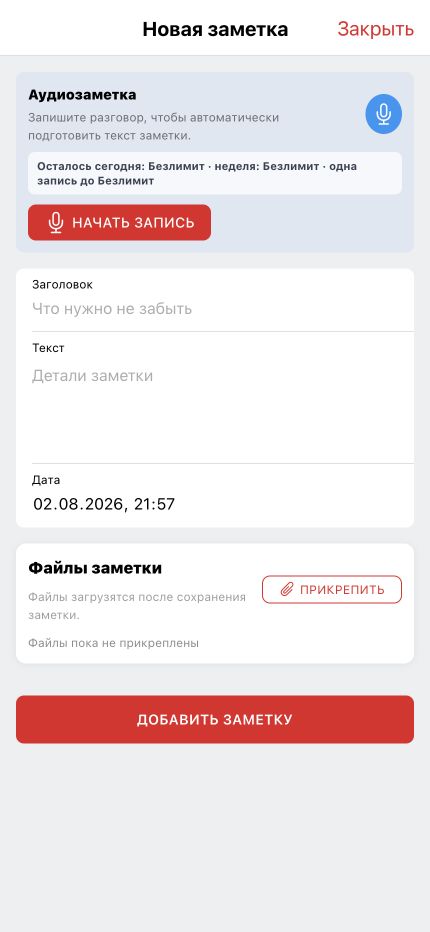
Добавьте текстовую заметку
Заголовок раздела «Добавьте текстовую заметку»Заметка остаётся в карточке пациента и может иметь срок выполнения.
- Откройте карточку пациента.
- В блоке Заметки по пациенту нажмите Добавить.
- Укажите короткий заголовок.
- Добавьте детали и дату напоминания.
- Прикрепите необходимые файлы.
- Нажмите Добавить заметку.
Запишите аудиозаметку
Заголовок раздела «Запишите аудиозаметку»Перед записью получите согласие собеседника и убедитесь, что микрофон разрешён.
- В новой заметке нажмите Начать запись.
- Продиктуйте задачу или краткое резюме разговора.
- Остановите запись.
- Проверьте расшифровку и исправьте медицинские термины.
- Укажите заголовок и срок.
- Сохраните заметку.
Закройте или верните заметку
Заголовок раздела «Закройте или верните заметку»Закрытые задачи сохраняются в истории и не мешают активной работе.
- В строке активной заметки нажмите Закрыть.
- Откройте блок Закрытые заметки, чтобы найти выполненную задачу.
- Нажмите Вернуть, если действие снова актуально.
Найдите активные задачи врача
Заголовок раздела «Найдите активные задачи врача»Активные и завершённые заметки собраны на рабочем экране врача, поэтому для проверки задач не нужно открывать пациентов по одному.
- Откройте Кабинет.
- Найдите блок Активные заметки.
- Откройте задачу и перейдите в карточку пациента.
- Нажмите Закрыть, когда действие выполнено.
- Раскройте Завершённые заметки и нажмите Вернуть, если задача снова нужна.
Прикрепите документ
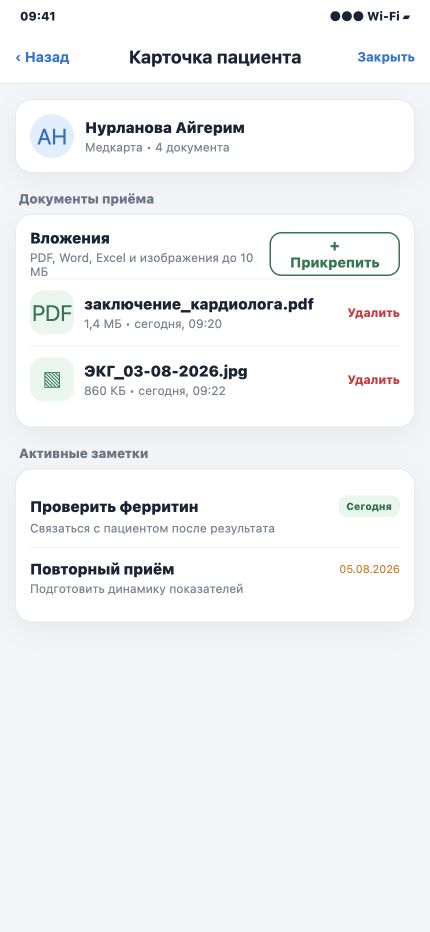
Заголовок раздела «Прикрепите документ»Вложения можно добавить в карточку пациента, заметку или редактируемый приём.
- Откройте нужный раздел и нажмите Прикрепить.
- Выберите PDF, документ Word или Excel либо изображение.
- Убедитесь, что размер файла не превышает 10 МБ.
- Дождитесь появления имени и размера файла.
- Сохраните заметку или приём.
Если приём ещё не сохранён, файл остаётся в очереди и загружается после первого сохранения медицинской записи.
Откройте, скачайте или удалите файл
Заголовок раздела «Откройте, скачайте или удалите файл»Изображения и PDF обычно открываются для просмотра, а другие форматы загружаются на устройство.
- Нажмите имя файла.
- Просмотрите PDF или изображение либо откройте загруженный документ.
- Убедитесь, что файл относится к выбранному пациенту.
- Нажмите Удалить, если ошибочный файл находится в редактируемой записи.
- Подтвердите удаление.
Следующие шаги
Заголовок раздела «Следующие шаги»Используйте сохранённые материалы при подготовке и проведении приёма.