Шаблоны анализов
Шаблон анализов объединяет часто назначаемые исследования в один быстрый набор. Он ускоряет назначение, но не заменяет клинический выбор врача.
Создайте шаблон
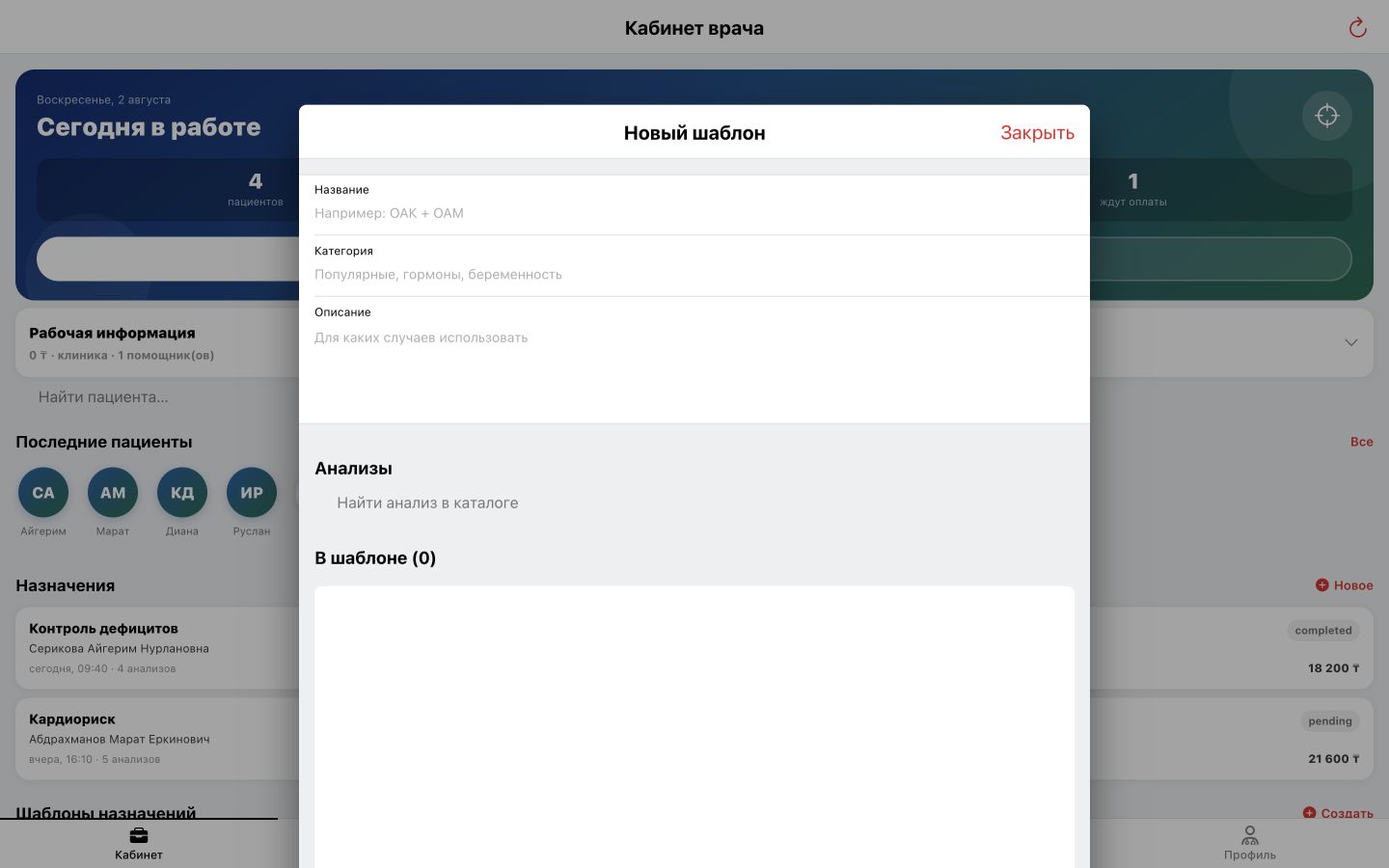
Заголовок раздела «Создайте шаблон»Подготовьте название, категорию и перечень исследований.
- Откройте Кабинет.
- В блоке Шаблоны назначений нажмите Создать.
- Введите название, например «Контроль железодефицита».
- Укажите категорию и назначение набора.
- Найдите анализ в каталоге.
- Добавьте все нужные исследования.
- Проверьте блок В шаблоне.
- Нажмите Сохранить шаблон.
Отредактируйте шаблон
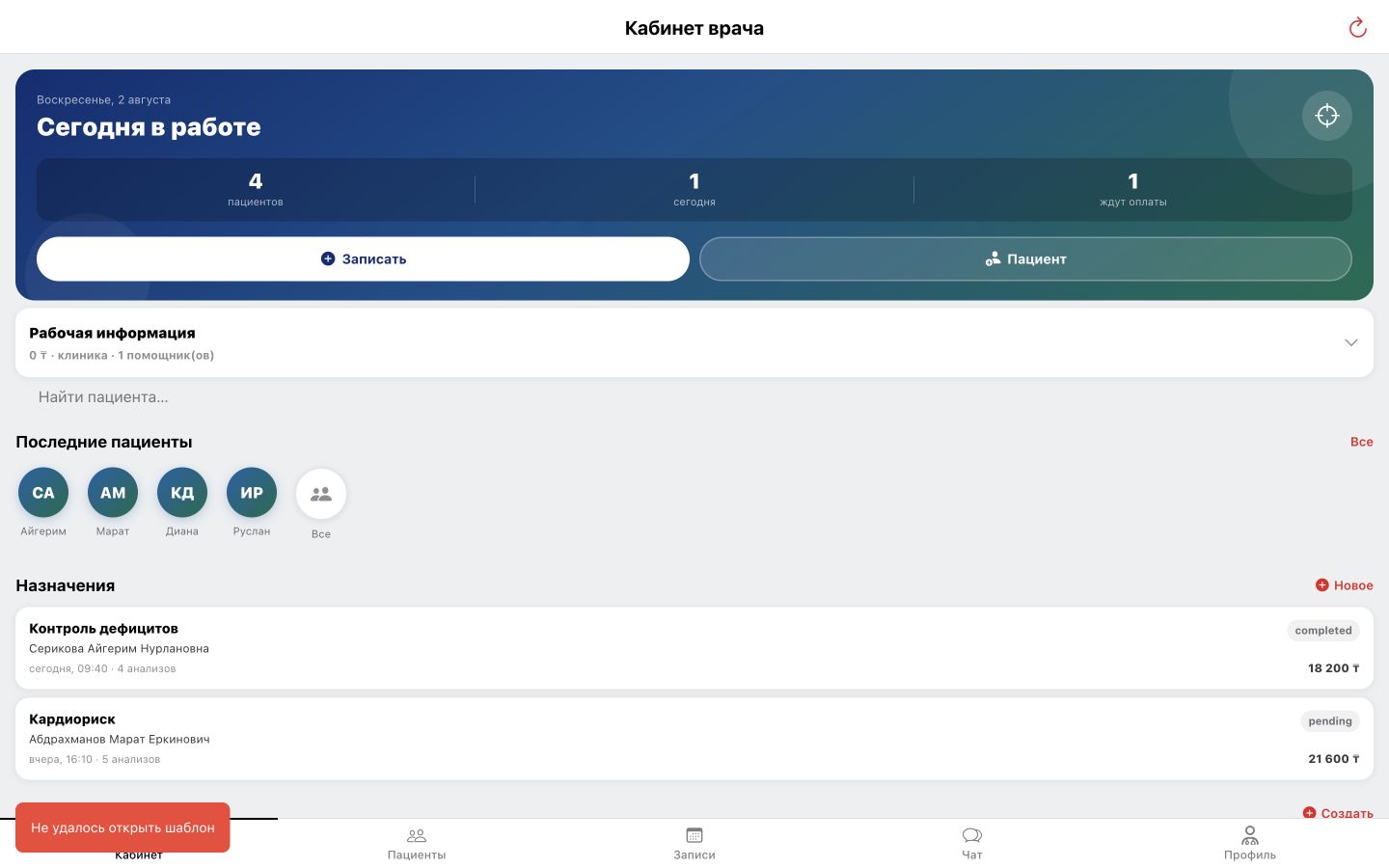
Заголовок раздела «Отредактируйте шаблон»Собственные шаблоны отмечены как личные и доступны для изменения.
- В карточке шаблона нажмите кнопку управления.
- Выберите Редактировать.
- Измените название, категорию или описание.
- Добавьте или удалите анализы.
- Нажмите Сохранить шаблон.
Настройте общий шаблон под себя
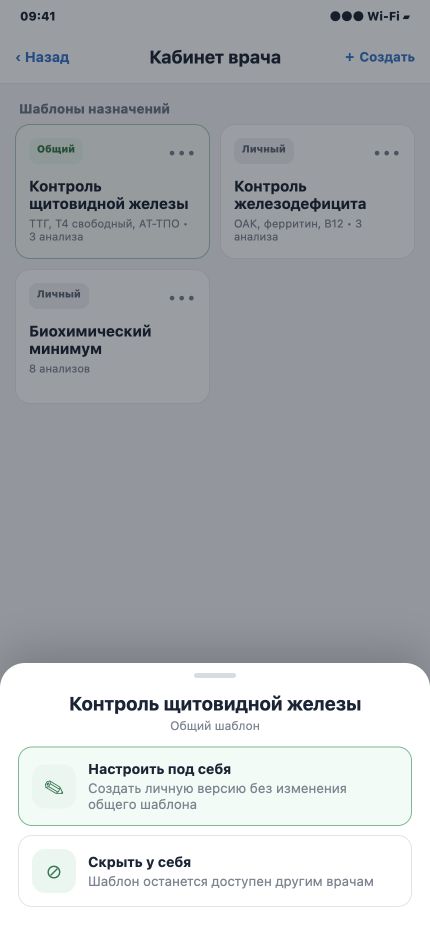
Заголовок раздела «Настройте общий шаблон под себя»Общий шаблон нельзя менять для остальных врачей. Создайте личную копию и редактируйте её отдельно.
- Нажмите кнопку управления на карточке с меткой Общий.
- Выберите Настроить под себя.
- Измените название, описание или состав исследований.
- Нажмите Сохранить шаблон.
- Убедитесь, что новая карточка отмечена как Личный.
Скройте или удалите шаблон
Заголовок раздела «Скройте или удалите шаблон»Скрывайте неактуальные общие наборы только в своём кабинете, а удаляйте лишь личные шаблоны.
- На общем шаблоне выберите Скрыть у себя.
- Убедитесь, что он исчез из быстрых наборов только вашего кабинета.
- Для личного шаблона откройте меню и выберите Удалить.
- Подтвердите удаление.
Удаление или изменение шаблона не меняет уже созданные назначения пациентов.
Примените шаблон пациенту
Заголовок раздела «Примените шаблон пациенту»Шаблон можно открыть с рабочего стола или из нового назначения пациента.
- Откройте карточку пациента и нажмите Назначить анализы.
- В блоке Быстрые наборы выберите шаблон.
- Проверьте добавленные исследования и удалите лишние.
- Добавьте индивидуальные анализы через поиск.
- Перейдите к подтверждению назначения.
Сохраните выбранные анализы как шаблон
Заголовок раздела «Сохраните выбранные анализы как шаблон»Если набор сформирован во время приёма, сохраните его без повторного поиска.
- На шаге Анализы выберите исследования.
- Нажмите Сохранить как шаблон.
- Укажите название и категорию.
- Нажмите Сохранить.
Следующие шаги
Заголовок раздела «Следующие шаги»Используйте готовый шаблон при создании назначения пациенту.