Добавление курьера в TestX Control
Администратор может выдать доступ существующему пользователю или создать нового сотрудника. Используйте тот номер телефона, с которым курьер будет входить в приложение TestX.
Откройте форму
Заголовок раздела «Откройте форму»- Войдите в TestX Control.
- Откройте раздел Курьеры.
- Нажмите + Добавить курьера.
Найдите или создайте сотрудника
Заголовок раздела «Найдите или создайте сотрудника»Сначала выполните поиск, чтобы не создавать дубликат профиля.
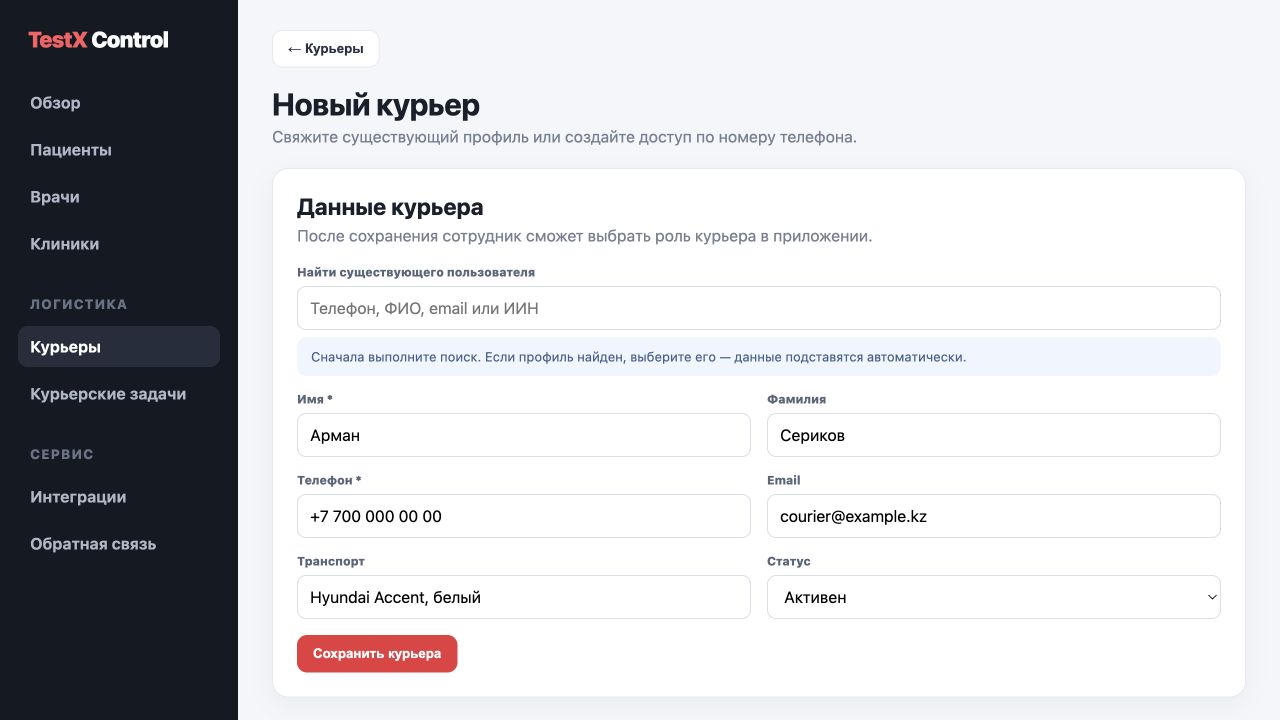
- Введите телефон, имя, электронную почту или ИИН сотрудника.
- Если пользователь найден, выберите его из списка.
- Если пользователя нет, укажите имя и номер телефона; фамилию и электронную почту добавьте при наличии.
- Заполните поле Транспорт, например автомобиль, мотоцикл или пеший маршрут.
- Выберите статус Активен.
- Нажмите Сохранить курьера.
Передайте доступ сотруднику
Заголовок раздела «Передайте доступ сотруднику»После сохранения сообщите курьеру рабочий номер входа и попросите перезапустить TestX. Если аккаунту доступно несколько рабочих кабинетов, сотрудник выбирает Курьер.
Попросите курьера сразу выполнить три проверки: открыть Кабинет курьера, подключить уведомления и разрешить геопозицию при старте смены.
Как приостановить доступ
Заголовок раздела «Как приостановить доступ»Статус Неактивен закрывает кабинет курьера и завершает активную смену. Сначала проверьте нагрузку сотрудника.
- Откройте профиль курьера.
- Убедитесь, что за ним нет активных задач.
- При необходимости переназначьте незавершённые выезды.
- Измените статус на Неактивен и сохраните.
Следующие шаги
Заголовок раздела «Следующие шаги»- Назначьте курьеру задачу.
- Передайте сотруднику инструкцию по доступу и уведомлениям.
- Попросите курьера начать смену.