Доступ курьера и уведомления
Для работы нужен активный доступ курьера и установленное мобильное приложение TestX. Подключите уведомления на том телефоне, с которого будете работать в смене.
Проверьте доступ
Заголовок раздела «Проверьте доступ»Доступ выдаёт администратор в TestX Control. После подтверждения сотруднику нужно открыть TestX и войти под тем номером, который указан в профиле.
- Полностью закройте и снова откройте TestX после выдачи доступа.
- Войдите под рабочим номером телефона.
- Если аккаунту доступно несколько рабочих кабинетов, выберите Курьер.
- Убедитесь, что открывается экран Кабинет курьера.
Если кабинет не появился, сверьте номер телефона с администратором и повторно войдите в аккаунт.
Подключите push-уведомления
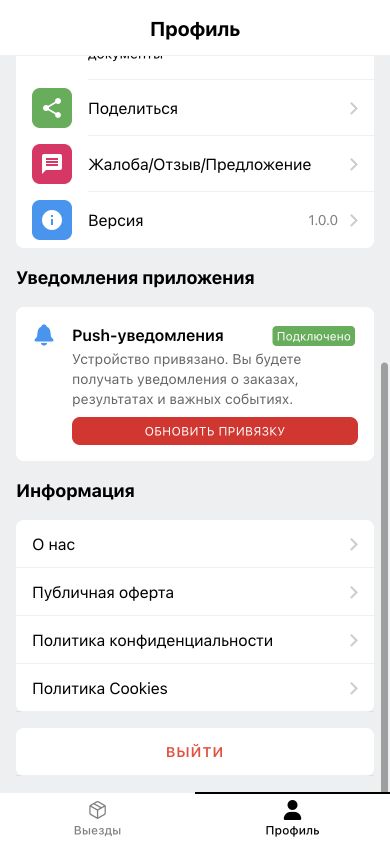
Заголовок раздела «Подключите push-уведомления»Уведомления сообщают о новых и назначенных выездах. Они подключаются отдельно от начала смены.
- В TestX нажмите Профиль.
- Найдите блок Уведомления приложения.
- Нажмите Подключить уведомления.
- В системном окне телефона нажмите Разрешить.
- Убедитесь, что появился зелёный статус Подключено.
Если уведомления не приходят
Заголовок раздела «Если уведомления не приходят»Проверьте четыре условия по порядку.
- В Профиле должен отображаться статус Подключено.
- В системных настройках телефона уведомления для TestX должны быть разрешены.
- Для TestX не должны быть включены ограничения фоновой работы или экономии батареи.
- Доступ курьера должен оставаться активным, а приложение — использовать актуальный рабочий аккаунт.
Следующие шаги
Заголовок раздела «Следующие шаги»- Начните смену.
- Разберитесь с очередями задач.
- Передайте администратору инструкцию Добавление курьера, если кабинет недоступен.